
Premièrement ça te prend Paint Shop Pro.
On commence….
Tien moi je prend le petit bouton que j'ai fais avec vous sur l'autre tutorial
le voici

On l'ouvre avec paint shop pro
on ouvre une nouvelle fenêtre nouvelle de la même dimension que le bouton 125 X 50
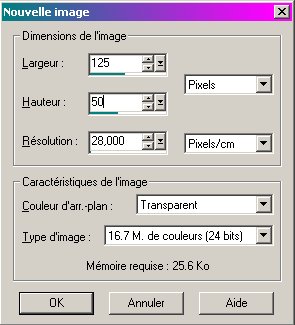
cliquez sur " ok"
voilà
ensuite allez chercher la courbe de Bézier
on clic sur sur l'outil "Dessin"

inscrire les propriétés comme ceci
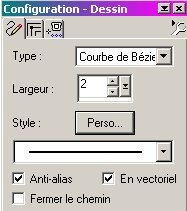
On doit maintenant choisir la couleur de la ligne
Cliquer sur le carré d'Avant-plan situé à droite de l'écran
Sélectionnez le noir dans la fenêtre de couleurs
et "OK"
Tracer une ligne au centre du calque en commençant vers la gauche
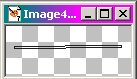
Cliquez deux fois sur la ligne ne pas bouger
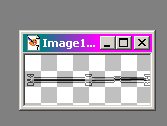
Cliquez sur l'outil "Texte"

Portez votre curseur sur la ligne
Cliquez lorsque vous obtenez la lettre "A" renversée vers la gauche
dans la fenêtre inscrire les mêmes propriétés ou au choix
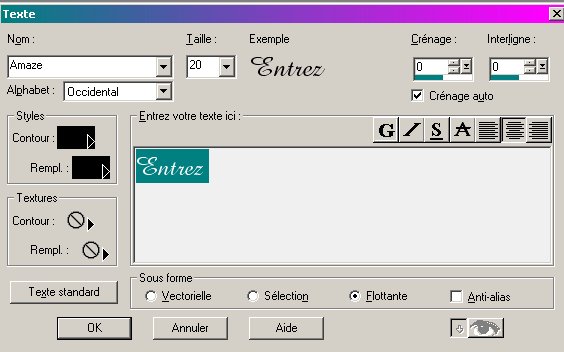
Pour copier l'écriture sur le bouton
Ne pas désélectionner
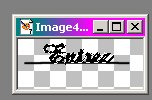
copier coller comme une nouvelle sélection
sur votre bouton
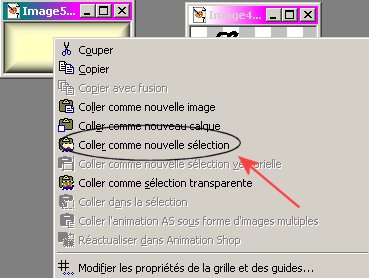
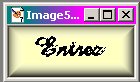
ensuite
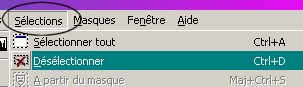
voila le résultat
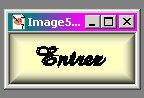
on continue avec une écriture ondulée
Porter votre curseur sur la ligne
Glisser une fois vers le haut et une autre fois vers le bas
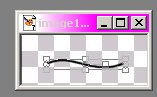
Portez votre curseur sur la courbe jusqu'à ce que vous obtenez une flèche en bas et une en haut
Déplacez votre courbe selon votre goût
de haut en bas ou l'inverse
Cliquez sur l'outil "Texte"
Portez votre curseur sur la ligne
Cliquez lorsque vous obtenez la lettre "A" renversée vers la gauche
dans la fenêtre inscrire les mêmes propriétés ou au choix
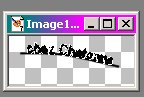
Ne pas désélectionner
copier coller comme une nouvelle sélection
sur votre bouton
ensuite
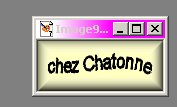
Et là, tu enregistres,
comme
je t’ai montré avec les autres
RÉSULTAT…

Bon travail.... Chatonne :-)
