Premièrement ça te prend Paint Shop Pro.
On commence….
j'ai choisi 2 images pour faire ce cadre
|
|
|
on ouvre dans Paint Shop
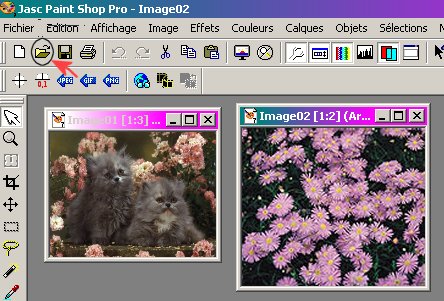
avec notre "pipette"

on sélectionne la couleur que l'on veut comme arrière plan
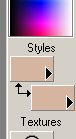
ensuite sur celle où on va faire notre cadre, on va à
"sélection sélectionner tout"
comme ceci
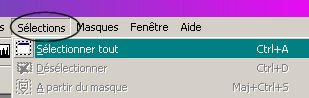
on voit le pointillé autour
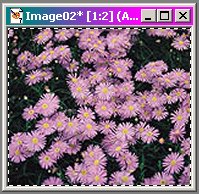
ensuite
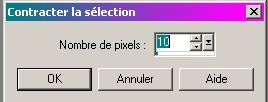
on choisi le 10
comme ceci
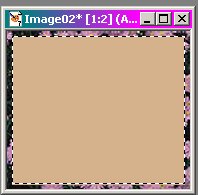
sur notre clavier "Delete" et avec notre pot de peinture on applique la couleur

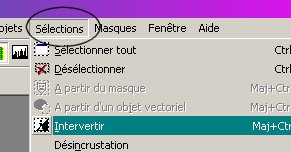
"sélection intervertir"
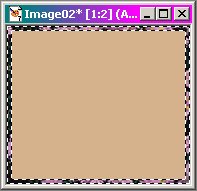
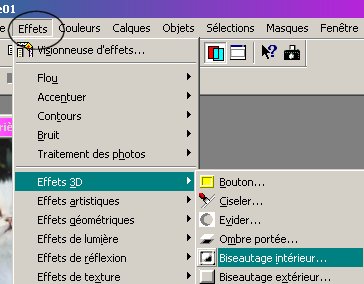
ensuite "effet" 3D "Biseautage intérieur"
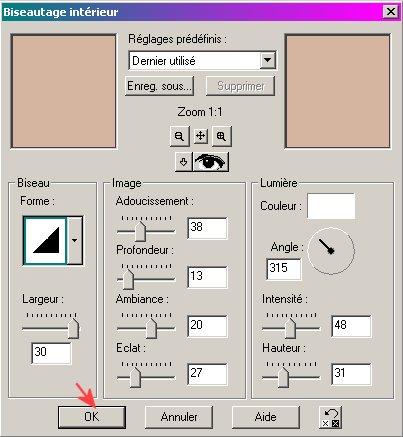
avec ces priorités
copier ici
et coller comme un nouvelle image

voilà
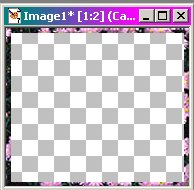
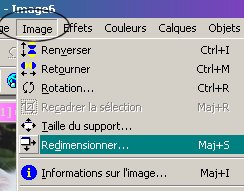
on va à "image
"redimensionner"
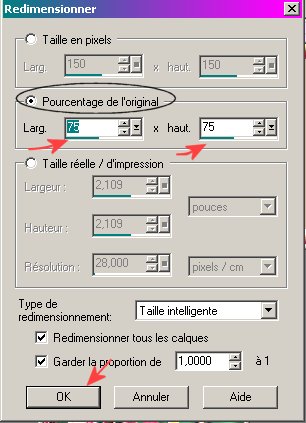
on redimensionne à 75% de l'original comme ceci
il a diminué
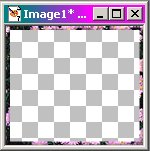
ensuite "copier" coller comme nouveau calque "
dans notre fenêtre avec un fond colorié comme ceci
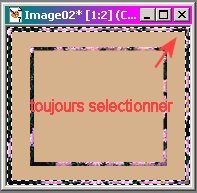
refaire la même chose 2 fois "copier coller comme un calque" il va se placer
complètement sur l'autre, on les déplace comme ceci avec notre souris
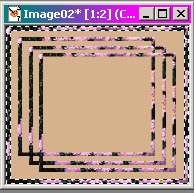
"sélections" "désélectionner"
on va chercher l'outil "sélection"

propriété
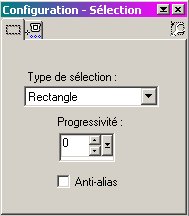
on trace un carré autour comme ça, coin du haut droit
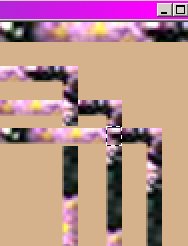
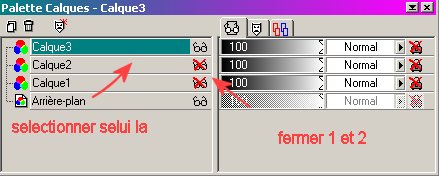
dans notre palette de calque
on sélectionne calque 3, on ferme les calques 1 et 2 avec les lunettes
et sur notre clavier "delete"
ce qui nous donne ceci
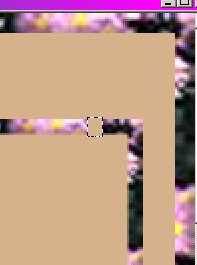
on ouvre les calques 1 et 2, ils vont revenir sur notre cadre
on refait la même chose pour le coin du bas à gauche comme celui-ci
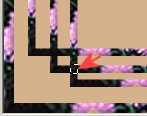
on ferme nos 2 calques une fois que l'on a sélectionné notre coin pour le supprimer
"delete" et on ouvre à nouveau nos calques dans la palette de calques
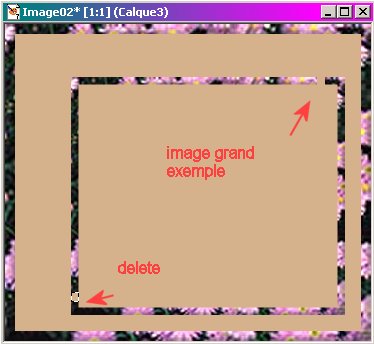
et " sélection désélection"
ce qui nous donne ceci
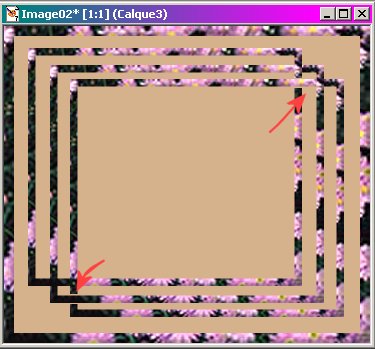
on fusionne tout ça
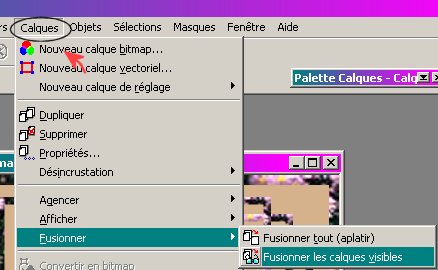
on va chercher notre outil "sélection"
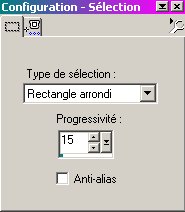
on sélectionne une partie de notre image, moi ce sont les chats
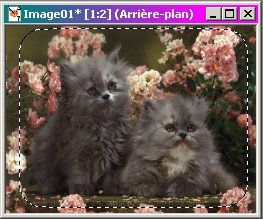
ensuite
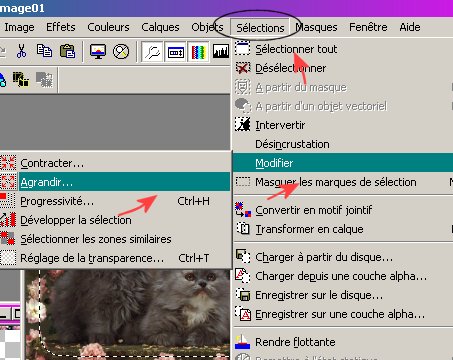
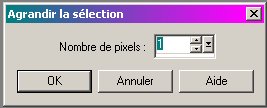
et dans notre cadre aussi "note que le rectangle est agrandi'' alors faire plus petit pour les 2 images
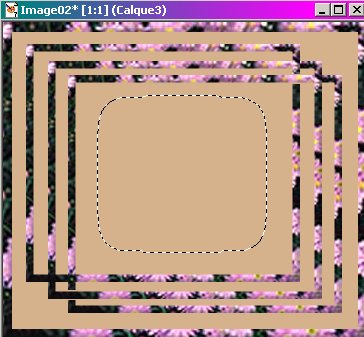
"copier" "coller dans la sélection"
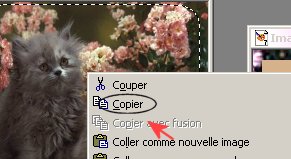
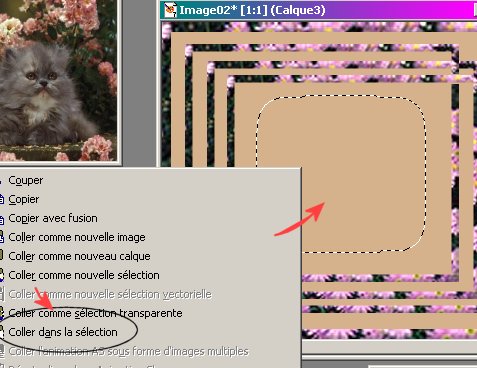
"sélection" "désélection"
voilà le résultat
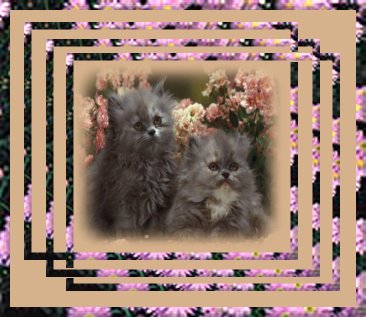
bon travail Chatonne.... :-)